
Zaokrąglanie krawędzi brył 3D
Polecenie ZaokraglKrawedzie (FilletEdges) służy do wygładzania wybranych krawędzi brył 3D z zastosowaniem określonego promienia zaokrąglenia. Wprowadzane w ten sposób modyfikacje mogą dotyczyć zarówno pojedynczych krawędzi edytowanej bryły, jak również wszystkich krawędzi zaznaczonej ściany.
Aby zastosować zaokrąglenia do określonych krawędzi, użyj jednej z tych metod:
Wskazanie pojedynczych krawędzi jedna po drugiej
Wskazanie krawędzi stycznej do już istniejącej zaokrąglonej krawędzi
Zaokrąglenie wszystkich krawędzi wybranej ściany może zostać wykonane przez zastosowanie jednej z poniższych metod:
Wskaż punkt wewnątrz obwiedni ściany
Wskaż krawędź ściany, aby zaokrąglić wszystkie krawędzie. Dla dowolnej krawędzi możesz wskazać jedną z sąsiadujących ścian.
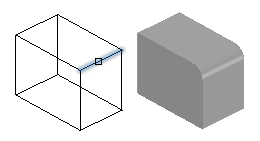
W celu wprowadzenia zaokrąglenia wybranych krawędzi bryły 3D należy:
Korzystając z menu, wybrać Bryły > Edycja bryły > Zaokrągl krawędzie, albo wpisać ZaokraglKrawedzie (FilletEdges)
Wybrać opcję Promień.
Określić promień łuku zaokrąglenia.
Wskazać w obszarze graficznym krawędź przeznaczoną do modyfikacji, oraz nacisnąć Enter.
Oprogramowanie zaokrągla krawędzie o podanym promieniu.
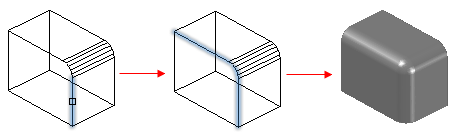
W celu wprowadzenia zaokrąglenia kilku krawędzi wybranej ściany z użyciem opcji «Łańcuch» należy:
Korzystając z menu, wybrać Bryły > Edycja bryły > Zaokrągl krawędzie, albo wpisać ZaokraglKrawedzie (FilletEdges)
Wybrać opcję Promień.
Określić promień łuku zaokrąglenia.
Wybrać opcję Łańcuch.
Określ krawędź styczną do istniejącego zaokrąglenia na bryle 3D.
Oprogramowanie podświetla wszystkie krawędzie, które są styczne do zaokrąglenia.
Nacisnąć Enter.
Oprogramowanie zaokrągla wszystkie podświetlone krawędzie o określonym promieniu.
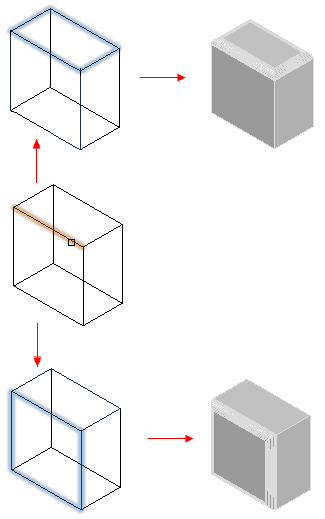
W celu wprowadzenia zaokrąglenia wszystkich krawędzi wybranej ściany z użyciem opcji «Pętla» należy:
Korzystając z menu, wybrać Bryły > Edycja bryły > Zaokrągl krawędzie, albo wpisać ZaokraglKrawedzie (FilletEdges)
Wybrać opcję Promień.
Określić promień łuku zaokrąglenia.
Wybrać opcję Pętla.
Określić promień łuku zaokrąglenia.
Oprogramowanie podświetla ścianę, która przylega do krawędzi.
Wybrać opcję Zatwierdź, aby zaakceptować wybór aktualnie podświetlonej ściany, albo skorzystać z opcji Następna, aby wybrać inną przylegającą ścianę.
Oprogramowanie zaokrągla krawędzie powierzchni o określonym promieniu.
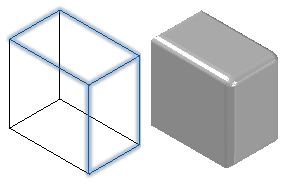
W celu wprowadzenia zaokrąglenia wszystkich krawędzi wybranej ściany z użyciem opcji «Ściana» należy:
Korzystając z menu, wybrać Bryły > Edycja bryły > Zaokrągl krawędzie, albo wpisać ZaokraglKrawedzie (FilletEdges)
Wybrać opcję Promień.
Określić promień łuku zaokrąglenia.
Wybrać opcję Ściana.
Określ ściany, których krawędzie chcesz zaokrąglić.
Oprogramowanie zaokrągla wszystkie krawędzie określonych ścian o określonym promieniu.
Dostęp
Komenda: ZaokrąglenieKrawędzi
Menu: Bryły > Edycja bryły > Zaokrągl krawędzie
Wstążka: Zakładka Narzędzia Główne > Edycja brył > (Rozwijane menu) Zaokrąglij krawędzie
Tematy powiązane
Modyfikacja krawędzi, ścian, oraz obszarów brył 3D
Temat główny