
Tworzenie płaskich odwzorowań obiektów bryłowych 3D
Polecenie MakeFlatSnapshot tworzy płaskie odwzorowanie obiektów bryłowych 3D i regionów, rzutowanych na płaszczyźnie X-Y rysunku aktywnego niestandardowego układu współrzędnych (CCS).
Spłaszczone odwzorowanie 2D może zostać wstawione jako blok w płaszczyźnie XY aktywnego układu CCS.
W odwzorowaniu spłaszczonym można wyświetlić lub ukryć linie i krawędzie styczne. Dodatkowo można zmienić kolor i styl pierwszego planu i ukrytych linii.
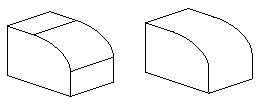
Styczne krawędzie to widoczne krawędzie przejścia pomiędzy zakrzywionymi powierzchniami lub powierzchniami zakrzywionymi i płaskimi.
Przykład: Zaokrąglona krawędź z krawędziami stycznymi i bez nich.
Aby utworzyć płaskie odwzorowanie obiektów bryłowych 3D, należy:
W obszarze graficznym skonfiguruj widok, z którego chcesz wykonać płaski slajd. Użyć polecenia Views.
Kliknąć kolejno Bryły > Edytowanie bryły > Utwórz płaską migawkę (lub wpisać MakeFlatSnapshot).
W oknie dialogowym określić opcję Cel migawki płaskiej:
Wstaw jako blok: Wstawia płaskie odwzorowanie jako blok w obszarze graficznym.
Zastąp istniejący blok: Zastępuje na rysunku istniejący blok blokiem utworzonym przez użytkownika.
Eksportuj do pliku: Zapisuje płaskie odwzorowanie w zewnętrznym pliku rysunku.
Opcjonalnie wybrać Pokaż styczne krawędzie, aby wyświetlić krawędzie styczne w odwzorowaniu spłaszczonym.
Zmiana koloru i stylu linii w odwzorowaniu spłaszczonym:
W części Linie pierwszego planu określić kolor i styl dla linii pierwszego planu.
W części Ukryte linie wybrać Pokaż, aby wyświetlić ukryte linie. Można zmodyfikować kolor i styl linii ukrytych.
Kliknąć OK.
 Użyj polecenia Explode, aby rozbić Blok reprezentujący widok spłaszczony na jego składowe elementy. Rozbicie Bloku umożliwia usunięcie zasłoniętych linii lub modyfikację stylu linii ukrytych.
Dostęp
Polecenie: MakeFlatSnapshot
Menu: Bryły > Edytowanie bryły > Utwórz płaską migawkę
Wstążka: Wstaw > Blok > Wykonaj Slajd płaski
Tematy powiązane
Definiowanie i wstawianie bloków
Temat główny