
3D ソリッドのエッジの面取り
ChamferEdges コマンドを使用して、ベベルされたエッジを 3D ソリッドで作成します。指定したエッジ、または指定した面のすべてのエッジを面取りできます。
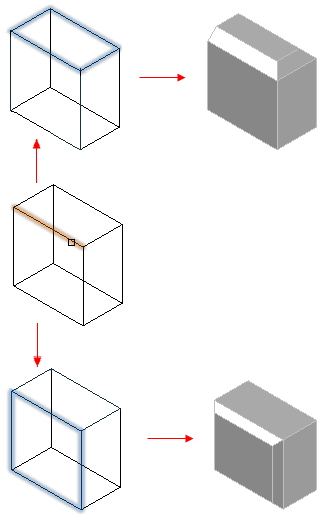
指定した単一の面または複数の面のすべてのエッジを面取りするには、次のいずれかの方法を使用します。
面境界の内側の点を指定します。
エッジとそれに隣接する面を指定します。
エッジから面取りまでの面取り距離を指定できます。デフォルト値は、直近で使われた距離です。
3D ソリッドのエッジを面取りするには:
ソリッド(Solids) > ソリッド編集(Solid Editing) > 面取りエッジ(Chamfer edges)**をクリックします(または **ChamferEdges と入力します)。
距離(Distance)オプションを指定して、エッジから最初の面取りおよび 2 番目の面取りまでの距離を設定します。
グラフィックス領域で、面取りするエッジを指定します。
必要に応じて、ステップ 2 と 3 を繰り返して、面取りする追加のエッジを指定します。
注記: エッジは同じ 3D ソリッドの同じ平面上にある必要があります。
Enter を押します。
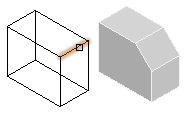
面(Face)オプションを使用して、指定した面のすべてのエッジを面取りするには:
ソリッド(Solids) > ソリッド編集(Solid Editing) > 面取りエッジ(Chamfer edges)**をクリックします(または **ChamferEdges と入力します)。
距離(Distance)オプションを指定して、エッジから最初の面取りおよび 2 番目の面取りまでの距離を設定します。
面(Face)オプションを指定します。
グラフィックス領域で、面取りする面を指定します。
ソフトウェアは、指定された面のすべてのエッジを面取りします。
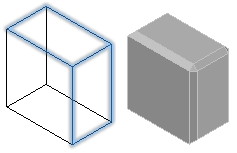
ループ(Loop)オプションを使用して面のすべてのエッジを面取りするには:
ソリッド(Solids) > ソリッド編集(Solid Editing) > 面取りエッジ(Chamfer edges)**をクリックします(または **ChamferEdges と入力します)。
ループ(Loop)オプションを指定します。
距離(Distance)オプションを指定して、エッジから最初の面取りおよび 2 番目の面取りまでの距離を設定します。
グラフィックス領域で、面のエッジを指定します。
3D ソリッドの隣接する面がハイライトされます。
次のいずれかを実行します:
同意する(Accept)オプションを指定して、現在の面の選択を確認し、そのエッジを面取りします。
次へ(Next)を指定して、エッジを面取りする次の面を指定します。
同意する(Accept)オプションを指定して現在の面の選択を確認するか、次へ(Next)を指定して次の面を指定します。
ソフトウェアは、指定された距離で面のエッジを面取りします。
アクセス
コマンド: ChamferEdges
メニュー: ソリッド(Solids) > ソリッド編集(Solid Editing) > 面取りエッジ(Chamfer edges)
リボン: ホーム > ソリッド編集 > (フライアウト) エッジを面取り
関連トピック
3D ソリッドのエッジのフィレット(Filleting Edges of 3D Solids)
3D ソリッドのエッジ、面、およびボディの修正(Modifying the Edges, Faces, and Bodies of 3D solids)
親トピック