
2D 도면요소를 돌출시켜 3D 솔리드 및 3D 곡면 작성
Extrude 명령은 폴리선, 원, 타원, 영역과 같은 닫힌 형상의 2D 도면요소를 돌출시켜 솔리드 기본체를 작성합니다.
Extrude 명령을 사용하여 3D 솔리드 또는 3D 곡면을 작성합니다.
엔티티를 돌출하려면 다음 방법 중 하나를 사용하십시오:
돌출 경로 지정
돌출시킬 도면요소와 돌출 형상을 정의하는 경로를 지정합니다. 도면요소는 경로를 따라 3D 솔리드 또는 3D 곡면을 작성합니다.
돌출은 도면요소 평면에서 시작되며 경로를 따라 방향을 유지합니다.
테이퍼 각도를 지정합니다.
돌출시킬 도면요소 및 테이퍼 각도를 지정합니다. 테이퍼 각도는 -90도와 +90도 사이입니다. 테이퍼 각도의 부호는 테이퍼 방향을 지정합니다. 테이퍼 각도가 0도이면 2D 평면에 수직으로 2D 도면요소를 돌출시킵니다.
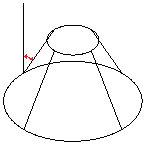
돌출 생성하기:
솔리드 > 그리기 > 돌출을 클릭하거나 Extrude를 입력합니다.
작성할 모델 유형을 지정합니다.
곡면. 선택한 도면요소에서 곡면을 작성합니다.
솔리드. 선택한 도면요소에서 3D 솔리드를 작성합니다.
돌출할 엔티티를 지정하십시오.
돌출 높이를 지정합니다. 모든 도면요소는 동일한 높이를 사용합니다.
소프트웨어는 엔티티를 돌출하고 3D 솔리드를 생성합니다.
경로를 따라 도면요소 돌출하기:
솔리드 > 그리기 > 돌출을 클릭하거나 Extrude를 입력합니다.
작성할 모델 유형을 지정합니다.
곡면. 선택한 도면요소에서 곡면을 작성합니다.
솔리드. 선택한 도면요소에서 3D 솔리드를 작성합니다.
그래픽 영역에서 돌출시킬 도면요소를 지정하고 Enter를 누릅니다.
경로 옵션을 지정합니다.
돌출 경로에 사용할 엔티티를 지정하십시오.
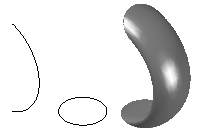
경사 각도를 사용하여 엔티티를 돌출하려면:
솔리드 > 그리기 > 돌출을 클릭하거나 Extrude를 입력합니다.
작성할 도면요소 유형을 지정합니다.
곡면. 선택한 도면요소에서 곡면을 작성합니다.
솔리드. 선택한 도면요소에서 3D 솔리드를 작성합니다.
돌출시킬 도면요소를 지정하고 Enter를 누릅니다.
테이퍼 각도 옵션을 지정합니다.
테이퍼 각도를 지정하고 Enter를 누릅니다.
돌출 높이를 지정합니다.
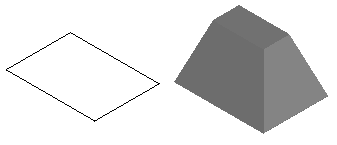
액세스
명령: 돌출
메뉴: 솔리드 > 그리기 > 돌출
리본: 2D 제도 > 모델링 > (플라이아웃) 돌출
부모 주제