
폴리 솔리드 작성
PolySolid 명령을 사용하여 다각형 벽 형상의 3D 솔리드를 그립니다.
폴리 솔리드는 지정된 높이 및 폭의 직선/곡선 세그먼트를 포함할 수 있습니다.
폴리 솔리드를 작성하려면 다음 방법 중 하나를 사용합니다.
정점을 하나씩 지정하십시오.
선, 폴리선, 호, 원, 타원, 스플라인과 같은 기존 2D 도면요소를 변환합니다.
폴리 솔리드 도면요소는 3D 솔리드의 편집 명령을 사용하여 수정할 수 있는 3D 솔리드입니다.
정점을 지정하여 폴리 솔리드 작성하기:
솔리드 > 그리기 > 폴리 솔리드를 클릭하거나 PolySolid를 입력합니다.
필요한 경우 다음을 지정합니다.
높이. 폴리 솔리드의 높이를 지정합니다.
폭. 폴리 솔리드의 폭을 지정합니다.
양쪽 맞춤. 폴리 솔리드(가운데, 왼쪽 또는 오른쪽)를 정의하는 선을 기준으로 폴리 솔리드를 배치할 위치를 지정합니다.
그래픽 영역에서 폴리 솔리드의 첫 번째 세그먼트의 시작점을 지정합니다.
다음 세그먼트에 대한 옵션을 지정합니다.
호. 세그먼트 유형을 호로 변경합니다.
실행 취소. 이전 세그먼트를 취소합니다.
세그먼트 끝점을 지정합니다.
다음 중 하나를 수행합니다.
4, 5단계에 따라 각 연속 세그먼트를 지정합니다.
최소 두 개의 세그먼트를 지정한 후 닫기 옵션을 지정하여 닫힌 폴리 솔리드를 작성하거나 Enter 키를 누릅니다.
기존 도면요소에서 폴리 솔리드 작성하기:
솔리드 > 그리기 > 폴리 솔리드를 클릭하거나 PolySolid를 입력합니다.
필요한 경우 다음을 지정합니다.
높이. 폴리 솔리드의 높이를 지정합니다.
폭. 폴리 솔리드의 폭을 지정합니다.
양쪽 맞춤. 폴리 솔리드(가운데, 왼쪽 또는 오른쪽)를 정의하는 도면요소를 기준으로 폴리 솔리드를 배치할 위치를 지정합니다.
도면요소 옵션을 지정합니다.
그래픽 영역에서 변환할 도면요소를 지정하고 Enter를 누릅니다.
Enter 키를 누릅니다.
지정된 높이와 폭으로 폴리 솔리드가 작성됩니다.
 연속적인 선과 호에서 단일 PolySolid가 생성되는 것을 방지하려면 PolyLine을 기본 엔티티로 사용하십시오.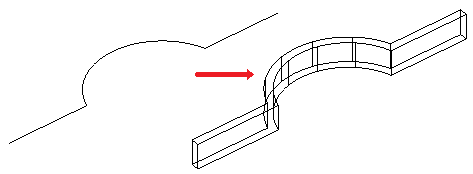
액세스
명령: PolySolid
메뉴: 솔리드 > 그리기 > 폴리 솔리드
리본: 2D 제도 > 모델링 > (플라이아웃) PolySolid
부모 주제