
產生以平面呈現的 3D 實體物件
MakeFlatSnapshot 指令可產生以平面呈現的 3D 實體物件和區域,並投影至工程圖使用中「自訂座標系統」(CCS) 的 X-Y 平面。
2D 平面呈現可插入為使用中 CCS 之 XY 平面上的圖塊。
您可以在平面呈現中顯示或隱藏隱藏線和相切邊線。此外,您可以變更前景和隱藏線的色彩和樣式。
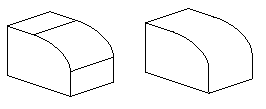
相切邊線是圓弧曲面或彎曲與平坦表面之間可見的過渡邊線。
範例:使用和未使用相切邊線的圓角邊線。
產生以平面呈現的 3D 實體物件,步驟如下:
在圖面中,建立一個您要在其中產生平面快照的視圖。使用 Views 指令。
按一下**實體 > 實體編輯 > 產生平面快照** (或鍵入 MakeFlatSnapshot)。
在對話方塊中,為**平面快照目的地**指定選項:
以圖塊插入:將平面表示以圖塊形式插入到圖形區域中。
取代現有圖塊:將工程圖中一個現有的圖塊取代為您產生的圖塊。
輸出至檔案:將平面呈現的結果儲存為外部的工程圖檔案。
您可以選擇**顯示相切邊緣**,以在平面表示中顯示相切邊緣。
變更平面表示中的線條顏色和樣式:
在**前景線條**下,指定前景線條的顏色、線型和線條圖層。
在 隱藏線 下,選擇 顯示 以顯示隱藏線。您可以修改顏色、線型,並為隱藏線指定線圖層。
按一下**確定**。
 使用 Explode 指令將代表平面視圖的圖塊分解成其組成實體。分解圖塊可讓您移除被遮蔽的線條或修改隱藏線的 LineStyle。
存取方式
指令:MakeFlatSnapshot
功能表:實體 > 實體編輯 > 建立平面快照
功能區:「插入」>「圖塊」>「產生平面快照」
相關主題
父主題