
使用實體掣點修改實體
您可以使用圖元掣點 (EGrip) 來修改實體,以操作實體。您可以在圖面中選擇實體、選擇圖元掣點,然後修改實體。
您可以使用圖元掣點,將實體的定義點拖曳至新的位置 (延伸),或是移動、旋轉、縮放、鏡射或複製整個實體。
使用 EGrips,您可以編輯以下實體類型:
基本實體
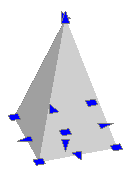
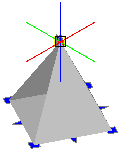
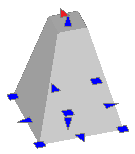
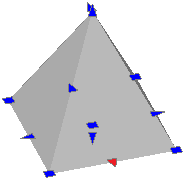
使用每個素材實體上顯示的圖元掣點來修改素材實體的位置、大小和形狀。例如,您可以變更錐體的高度或其底面大小。
經由伸長封閉 2D 圖元定義的實體
使用實體輪廓 (定義實體的封閉 2D 圖元) 上顯示的圖元掣點來修改形狀。
經由旋轉封閉 2D 圖元定義的實體
使用旋轉的 2D 圖元上顯示的圖元掣點來修改實體表面的輪廓。
使用旋轉終點軸上的圖元掣點來重新放置實體。
使用箭頭圖元掣點來修改旋轉角度。
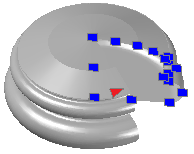
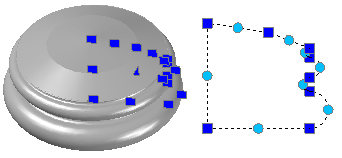
經由掃出封閉 2D 圖元定義的實體
使用掃出的 2D 圖元上顯示的圖元掣點來修改實體輪廓。
使用掃出路徑上的圖元掣點來修改輪廓曲線。
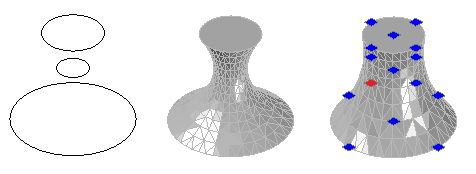
疊層拉伸實體和表面
實體會根據產生方法,在其定義線或曲線上顯示圖元掣點。
剖面。您可將圖元掣點拖曳到任何定義線或曲線上,以修改形狀。
路徑。您只能編輯路徑。
複合實體
使用複合實體上顯示的圖元掣點,將實體移動到新位置。
本節包含有關以下資訊: